
Tu dois récupérer ton attestation fiscale URSSAF pour ta déclaration de revenus ? Bonne nouvelle, c’est rapide ! Dans ce tuto, je te montre comment la télécharger en quelques clics depuis ton ordinateur ou ton téléphone.
Avant de commencer
| C’est quoi ? | Un document officiel qui récapitule tout le chiffre d’affaires que tu as déclaré à l’URSSAF l’année dernière. |
| Pourquoi ? | Pour remplir ta déclaration de revenus aux impôts (formulaire 2042 C PRO) |
| Quand ? | Disponible chaque année à partir du 7 février |
| Où ? | Sur le site autoentrepreneur.urssaf.fr ou sur l’appli mobile AutoEntrepreneur Urssaf |
Prérequis :
- avoir créé ta micro-entreprise avant l’année en cours (si tu l’as créée cette année, ton attestation sera disponible l’année prochaine),
- avoir un compte sur autoentrepreneur.urssaf.fr,
- être à jour de tes déclarations de chiffre d’affaires et du paiement de tes cotisations sociales.
Étape 1 : Connecte-toi à ton compte URSSAF
Rends-toi sur le site autoentrepreneur.urssaf.fr et clique sur « Se connecter » en haut à droite de la page.
Entre ton identifiant (adresse e-mail ou numéro de Sécurité sociale) et ton mot de passe pour accéder à ton espace personnel.
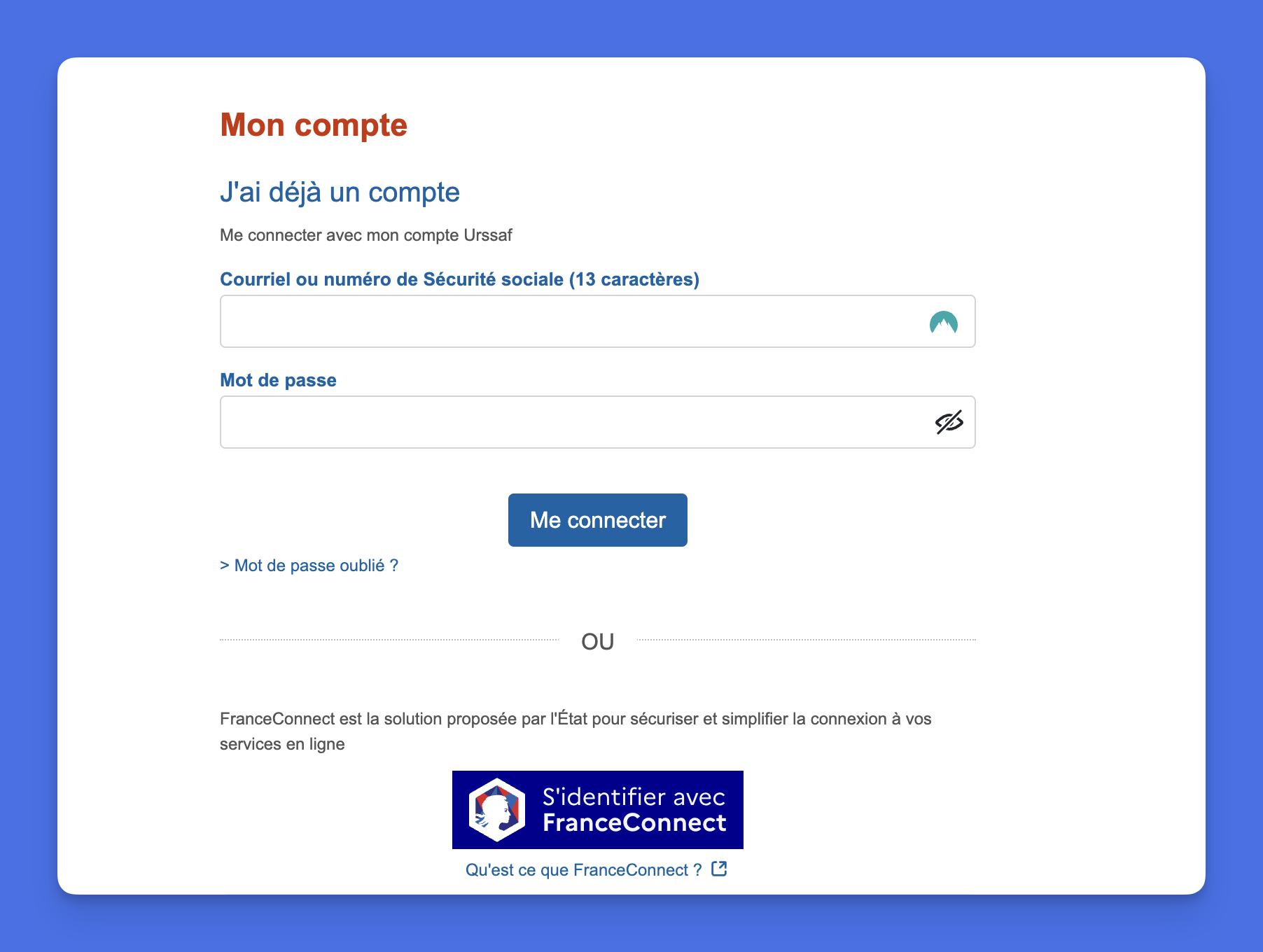
Si tu as oublié ton mot de passe, clique sur « Mot de passe oublié » sur la page de connexion. Tu recevras un e-mail pour le réinitialiser.
Étape 2 : Accède à tes attestations
Une fois connecté·e à ton espace personnel :
- Va dans la rubrique « Mes documents » dans le menu principal.
- Clique sur « Mes attestations ».
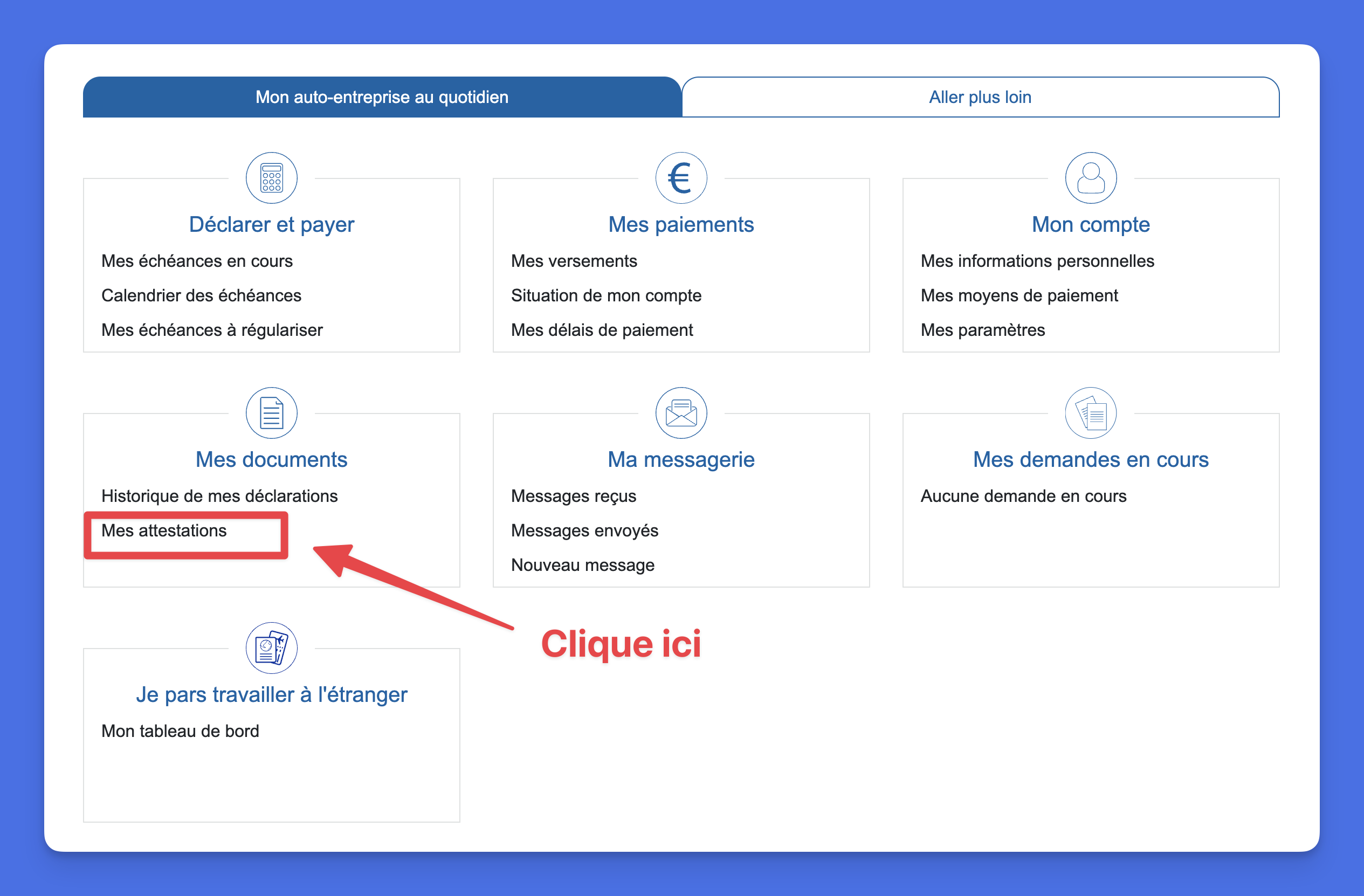
Tu arrives sur une page avec un menu déroulant et un tableau qui liste toutes les attestations que tu as déjà générées.
Étape 3 : Génère et télécharge l’attestation fiscale
Maintenant que tu es sur la page des attestations :
- Dans le menu déroulant « Sélectionnez un type d’attestation », choisis « Attestation fiscale (annuelle) ».
- Clique sur le bouton « Générer l’attestation ».
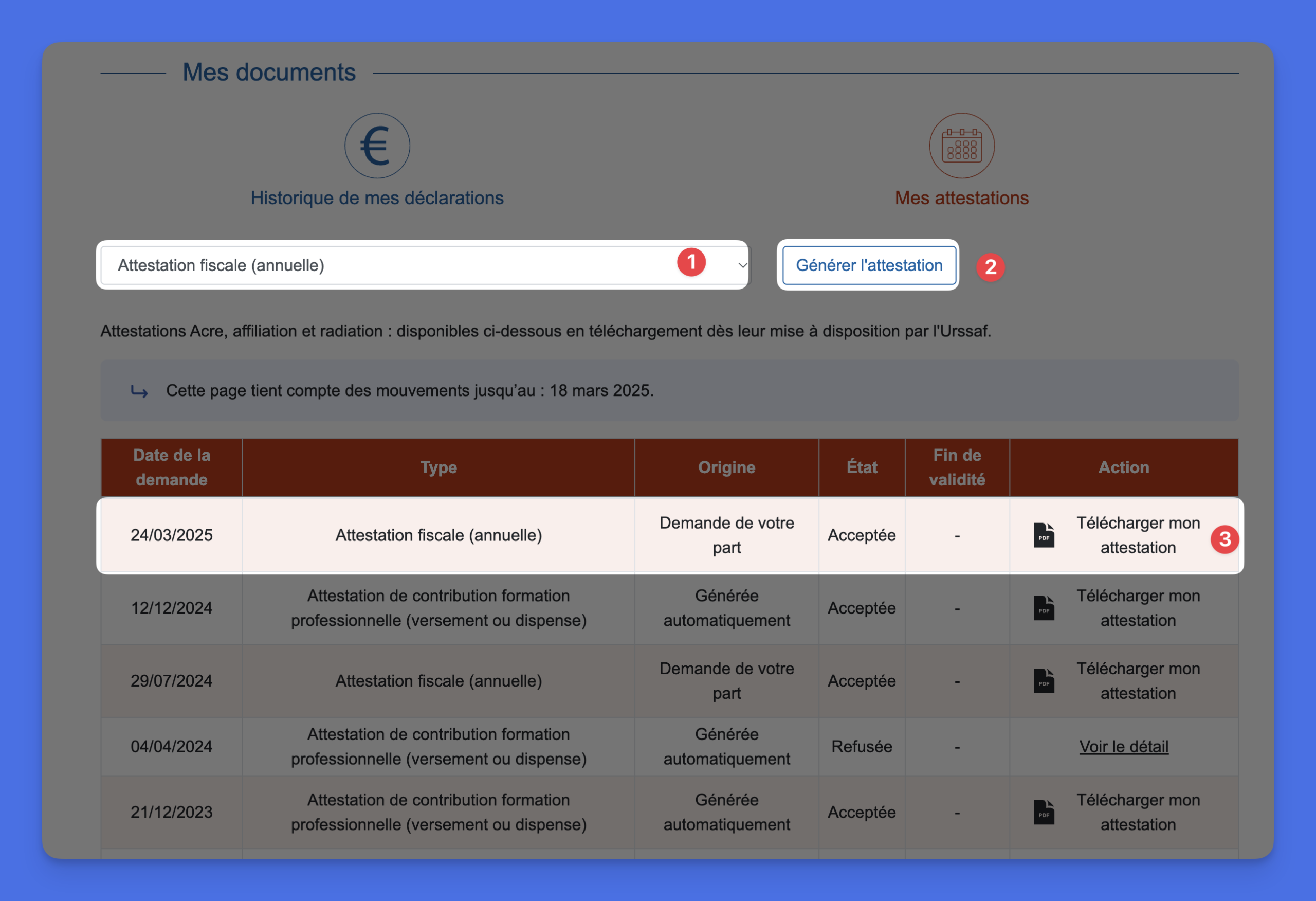
L’attestation apparaît dans le tableau « Mes attestations » juste en dessous. Clique sur « Télécharger mon attestation » dans la colonne « Action » pour récupérer le PDF.
Et voilà, c’est fait ! 🎉
Étape 4 : Vérifie le contenu de l’attestation
Avant d’utiliser ton attestation, ouvre le PDF et prends quelques minutes pour vérifier que tout est correct.
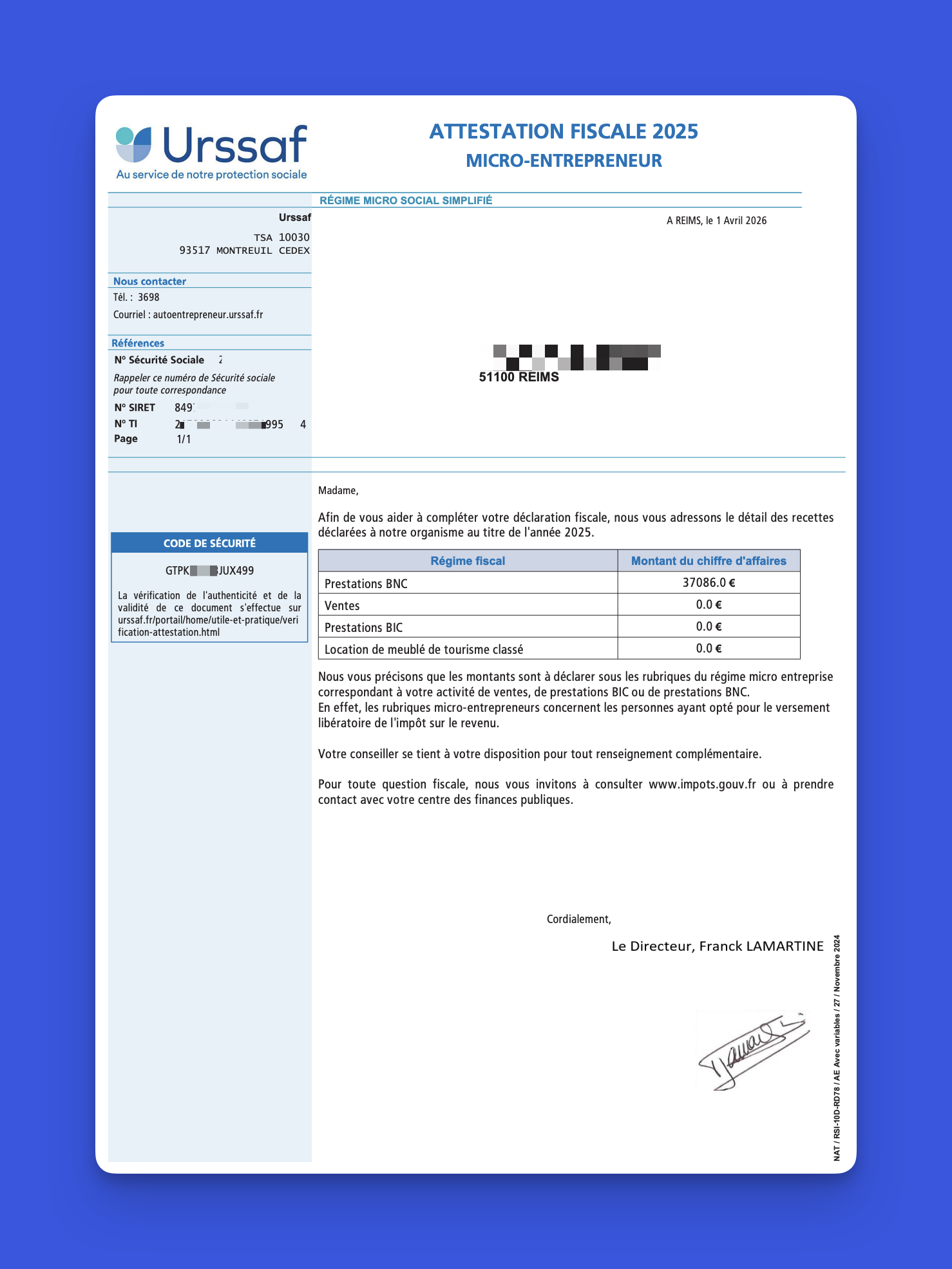
Ton attestation contient :
- tes informations personnelles (nom, SIRET, adresse),
- le détail de ton chiffre d’affaires déclaré par période (mois ou trimestre),
- la répartition par catégorie d’activité :
- vente de marchandises (BIC),
- prestations de services BIC,
- prestations de services BNC,
- locations de meublé de tourisme classé (le cas échéant),
- si tu as opté (ou non) pour le versement libératoire.
Vérifie que les montants correspondent à tes propres notes. Si tu tiens un livre des recettes, compare les totaux.
Télécharger l’attestation depuis l’application mobile
Tu n’es pas devant ton ordinateur ? Tu peux aussi télécharger ton attestation depuis l’appli AutoEntrepreneur Urssaf (disponible sur iOS et Android).
Voici comment faire :
- Ouvre l’application et connecte-toi à ton compte.
- Va dans la rubrique « État du compte ».
- Clique sur « Vos attestations ».
- Sélectionne « Attestation fiscale (annuelle) » et génère le document.
- Télécharge le PDF.
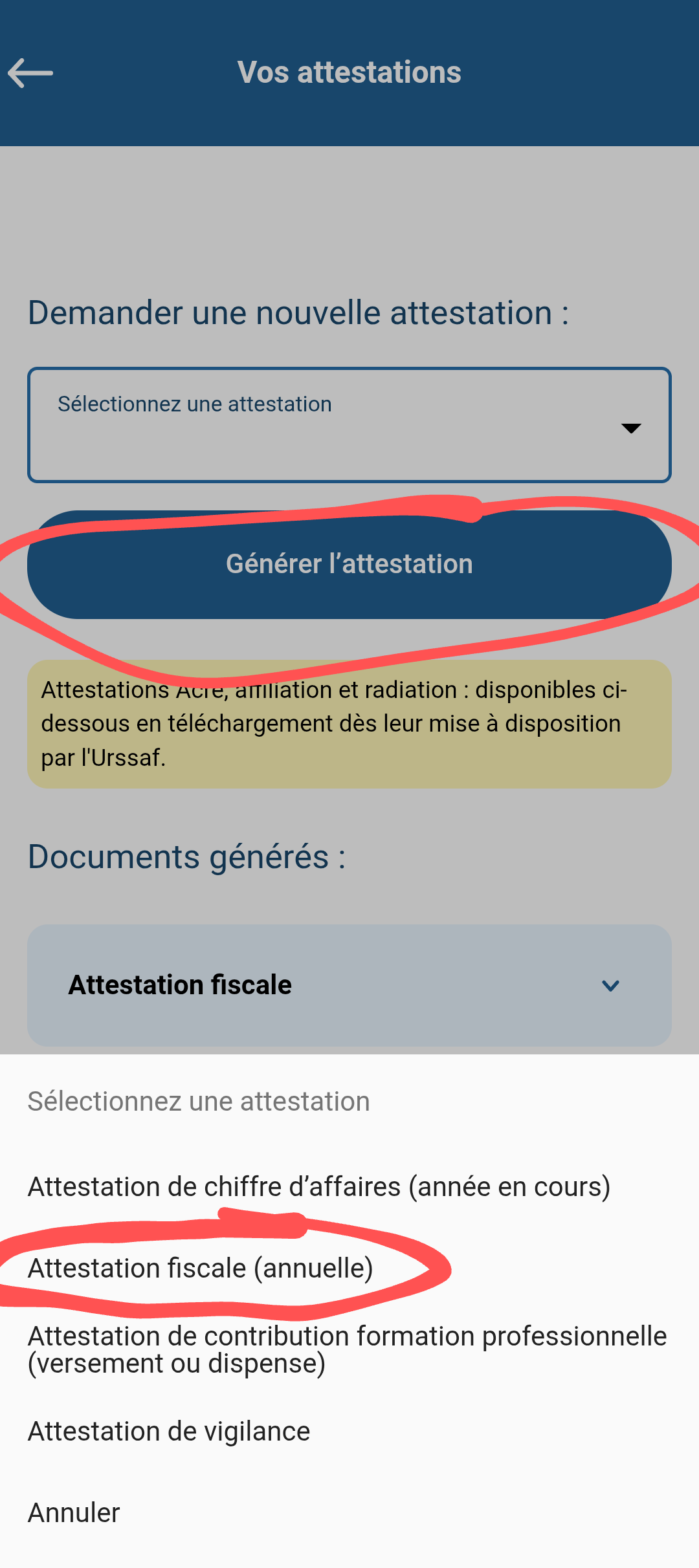
(Le résultat est exactement le même que sur le site web, c’est juste plus pratique si tu es en déplacement. 😉)
Que faire après ?
Tu as ton document, bravo ! Voici ce que tu dois faire maintenant :
- Reporte les montants sur ta déclaration de revenus. Les chiffres de ton attestation correspondent aux cases du formulaire 2042 C PRO. La répartition par catégorie (BIC/BNC) te dit exactement dans quelle case déclarer ton CA.
- Archive le document. Conserve une copie numérique (et/ou papier) de ton attestation pendant au moins 6 ans. On pourrait te la demander en cas de contrôle fiscal.
- Note les prochaines échéances. La période de déclaration de revenus ouvre généralement en avril. Inscris la date dans ton agenda pour ne pas oublier.
→ Le tuto pas à pas : TUTO : Remplir sa déclaration d’impôts en micro-entreprise